
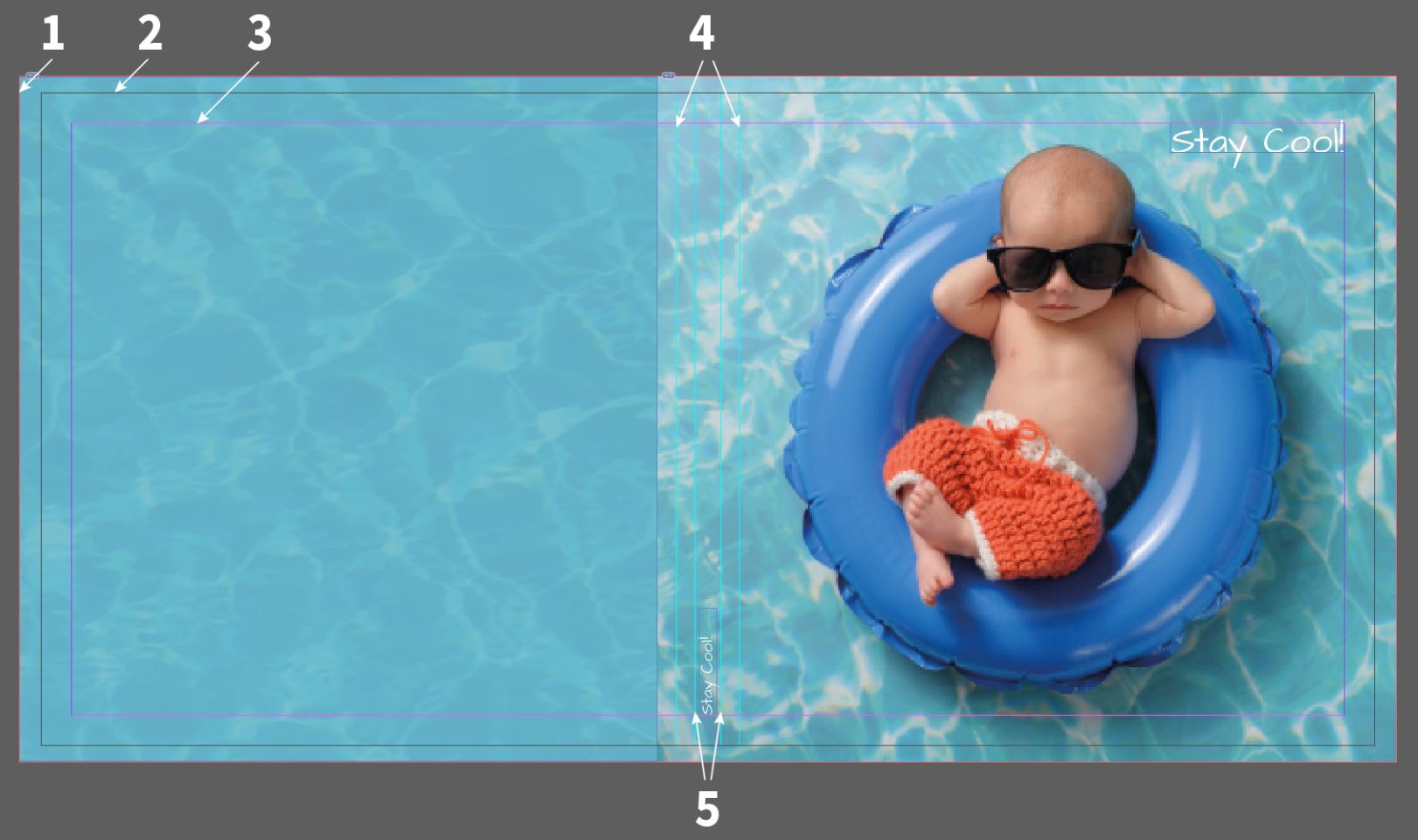
In de Professional Zone kun je InDesign-sjablonen downloaden voor verschillende fotoproducten naar keuze. De sjablonen zijn gebaseerd op de exacte afmetingen van het fotoproduct en bevatten een aantal hulplijnen, die hieronder worden uitgelegd aan de hand van een sjabloon voor een Fotoboek.
Let op: door materiaallimieten zijn speciale covers alleen geschikt voor tekst en clipart, niet voor afbeeldingsbestanden. De enige uitzonderingen zijn witte kunstleer en Acrylglas of foto op geborsteld aluminium covers voor Professional Line fotoboeken. Kies je voor een speciale cover zoals naturel linnen, dan moet deze ontworpen worden met onze online ontwerper. PDF-upload wordt niet ondersteund voor Speciale Covers. Dit is om een optimale weergave op het eindproduct te garanderen.

Fotoboek:
Gebruik je de functie PDF-export (aanbevolen bij gebruik van InDesign en QuarkXPress), dan raden we aan om bij het exporteren Hoge kwaliteit afdrukken te kiezen, of gebruik onze Adobe PDF Saal Digital-preset. Bij Uitvoer wijzig je de doelkleurmodus naar RGB-kleurruimte — sRGB IEC61966-2.1 (zie screenshot hieronder). Gebruik je de functie Dubbele pagina’s (voor fotoboeken) met een opmaakprogramma zoals QuarkXPress of InDesign, zorg er dan voor dat je het selectievakje Afdrukvellen (QuarkXPress = Montages) hebt aangevinkt. Het is belangrijk dat wij elke dubbele pagina als een pagina in de PDF ontvangen.
Let erop dat het selectievakje Interface-instellingen van het document gebruiken is aangevinkt wanneer je onze sjablonen gebruikt (zie screenshot hieronder).
Je hoeft de PDF’s (dubbele pagina cover en binnenpagina’s) niet samen te voegen, je kunt ook 2 PDF’s uploaden.
Optimaliseer altijd je PDF voordat je deze uploadt om de bestandsgrootte te verkleinen en om eventuele maskers, transparanties en metadata te converteren die problemen kunnen veroorzaken bij het importeren.

Afloop instellen (voor PDF-export): In het PDF-exportveld onder Tekens en afloop gebruik je het selectievakje Interface-instellingen van het document gebruiken als je de afloop eerder in het document hebt gedefinieerd.

Adobe PDF-presets: Om problemen met de productie van drukklare bestanden te voorkomen, bieden we je ook een PDF-export met onze Saal Digital joboptions gratis aan. Je kunt deze voor alle InDesign-versies gebruiken. Download de joboptions hier en installeer ze op je computer.
Om de joboptions in InDesign of Photoshop te laden, klik je op Bestand en kies je onder Adobe PDF-presets voor Definiëren. Klik daarna op Laden en selecteer het bestand Saal Digital.joboptions vanaf de opgeslagen locatie op je computer.
Je kunt nu het Saal Digital-profiel selecteren onder Adobe PDF-presets en vervolgens je PDF exporteren.


Professionele fotografen krijgen exclusieve kortingen, voordelen op proefproducten en een speciaal winkel- en galerijsysteem — allemaal in één professioneel account.

Ontvang exclusieve kortingen en ontwerptips. Door uzelf in te schrijven, gaat u akkoord met ons privacybeleid. U kunt zich op elk moment weer afmelden voor de nieuwsbrief.





 Wijzig je land







