
Naast het verkopen van losse fotoproducten kun je ook productsets maken en toevoegen aan je prijslijst. Zo kun je je klanten een assortiment fotoproducten en digitale bestanden aanbieden voor één prijs.
Je kunt onze video tutorial over Productsets bekijken voor een snelle introductie, of verder lezen voor de volledige uitgebreide gids.
Alle productsets die je maakt vind je in het menu Productsets in het Verkoop paneel. Net als bij prijslijsten kun je ze op elk moment aanpassen en zoveel maken als je wilt.

Je kunt een productset maken vanuit dit paneel door op Toevoegen te klikken. Of vanuit het configuratiemenu van een prijslijst. Onder Jouw productsets zie je de optie om een nieuwe te maken.
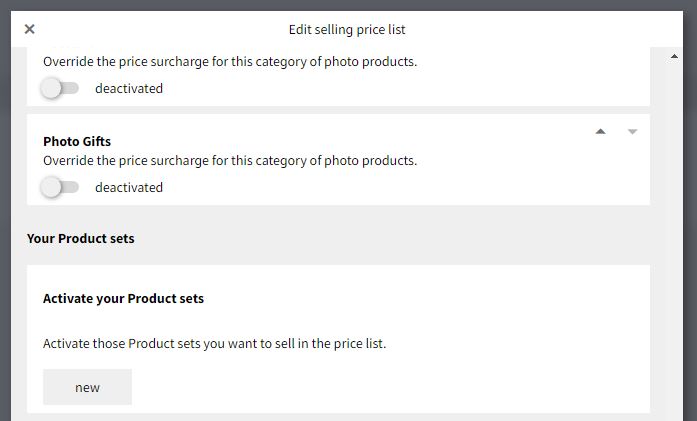
Als je op nieuw klikt, verschijnt er een menu waarin je de productset kunt maken.

Je moet een Titel geven, die alleen voor intern gebruik is en alleen voor jou zichtbaar zal zijn. Een Publicatietitel, dit is de naam die het krijgt in de galerij waar je het activeert, je kunt dezelfde invullen als je wilt. En een Beschrijving, die ook openbaar is in de galerij waar je het activeert.
Zodra je de basisinstellingen hebt ingevuld, kun je producten toevoegen aan je productset door op Toevoegen te klikken. Er verschijnt een lijst met alle beschikbare fotoproducten. Je kunt zoveel producten toevoegen als je wilt en hun eigenschappen aangeven.
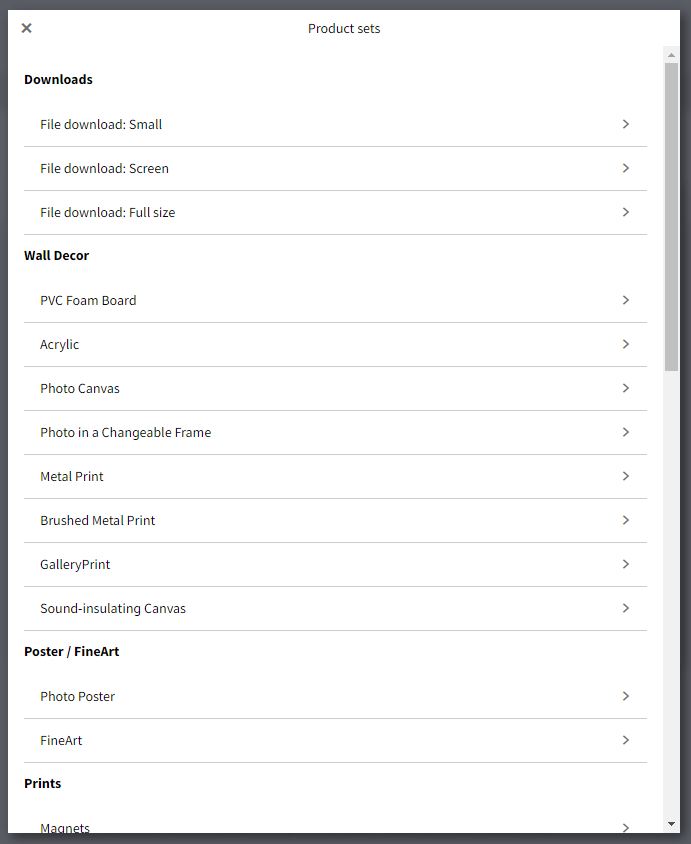
Elk geselecteerd product wordt als een lijst toegevoegd aan het bijbehorende productsetmenu. Hier kies je het aantal van elk product dat in je productset moet komen.

Als je klaar bent, klik je op Opslaan. De productset die je hebt gemaakt is beschikbaar om te activeren wanneer je een prijslijst configureert.
Het is mogelijk om het product zo te configureren dat je klant afbeeldingen uit verschillende galerijen kan toevoegen aan de productset. Om dit toe te staan, vink je het selectievakje Afbeeldingen uit meerdere toegangscodes/galerijen en sub-galerijen kunnen worden toegevoegd aan deze productset. aan. Voor meer informatie lees je het Artikel over Siblings Gallery.
Om een project toe te voegen aan een product, moet je eerst het project aanmaken, de bestelling activeren en een prijs instellen. Deze prijs wordt meegenomen en getoond ter referentie wanneer het project aan de productset wordt toegevoegd. Let op: de prijs van de productset wordt als een geheel op de prijslijst ingesteld.
Net als bij fotoproducten, om een project toe te voegen klik je op de Toevoegen knop en selecteer je het gewenste project. Voor meer informatie lees je het Artikel over je project verkopen.
Bij het instellen van de prijslijst voor een van je galerijen heb je de optie om productsets die je hebt gemaakt te activeren. Na activatie zie je twee vakken met de volgende informatie:

Aankoopprijs: Dit vak toont de kosten van het aanschaffen van de productset. Het is belangrijk om hier rekening mee te houden bij het instellen van de prijs.
Prijs met valuta (€): Vul de prijs van de productset in op deze specifieke prijslijst.
Aankoopprijs: Dit veld toont de totale kosten van het produceren van de productset.
Servicekosten: Geeft de commissie aan voor het verkopen van de productset.
Toon info over totale prijsbesparingen: Door deze optie te activeren verschijnt er een vak waarin je de prijs kunt invullen die de producten zouden hebben als ze niet via de productset besteld worden. Deze informatie is zichtbaar voor je klant in de galerij tijdens het bestellen, zodat ze weten welke korting ze krijgen door de productset te bestellen.

Toon bestseller info: Markeer de productset als bestseller in de galerij, zodat de klant wordt aangemoedigd om deze optie te kiezen.
Door deze optie te activeren kun je digitale bestanden als upsell aanbieden bij de productset. Je kunt het als volgt aanpassen:
Inclusief afbeeldingen: Hiermee kun je aangeven welke afbeeldingen worden opgenomen als onderdeel van de upsell-opties:
Alle afbeeldingen besteld in de productset. Voeg de digitale bestanden van de bestelde foto’s uit de productset toe.
Alle bestelde afbeeldingen in de productset (zonder groepsfoto's). Voeg de digitale bestanden van de bestelde foto’s uit de productset toe, exclusief groepsfoto’s.
Alle afbeeldingen uit galerie en subgalerie / Foto Opdrachten sluiten gemeenschappelijke groepsgalerie uit. Voeg alle digitale bestanden uit de galerij en subgalerijen toe.
Type: Als je als gratis bonus selecteert, worden de digitale bestanden gratis toegevoegd wanneer de bestelling is afgerond. Als je met toeslag selecteert, verschijnt er een Prijs vak waarin je de gewenste prijs voor deze upsell kunt invullen.
Klanten krijgen de optie om de digitale bestanden als upsell toe te voegen zodra de productset aan hun winkelwagen is toegevoegd. Er verschijnt een bericht waarin staat of het gratis is of dat er een extra bedrag wordt gerekend.

Als de klant ervoor kiest om te upgraden door op de Nu upgraden knop te klikken, worden de upsell digitale bestanden aan de winkelwagen toegevoegd en apart weergegeven. Ze worden ook apart weergegeven in je Orderbeheer menu.
Zodra de bestelling is afgerond, worden de digitale bestanden per e-mail verzonden.

Voor een compleet overzicht van Saal Photo Portal, bekijk onze volledige Photo Portal Setup Walkthroughs tutorials.

Ontvang exclusieve kortingen en ontwerptips. Door uzelf in te schrijven, gaat u akkoord met ons privacybeleid. U kunt zich op elk moment weer afmelden voor de nieuwsbrief.





 Wijzig je land







