
Om foto producten te verkopen, moet je eerst prijslijsten aanmaken waarin je alle criteria voor de te verkopen producten, hun kenmerken en prijzen vastlegt. Zodra deze prijslijsten zijn aangemaakt, zijn ze beschikbaar voor gebruik in je galerijen wanneer de optie Bestellen toestaan is geactiveerd.
Je kunt onze videotutorial over prijslijsten bekijken voor een snelle, stapsgewijze uitleg, of verder lezen voor de volledige, uitgebreide handleiding.
Alle aangemaakte prijslijsten worden weergegeven in het menu Prijslijsten binnen het Verkooppaneel. Ze kunnen op elk moment worden aangepast door op de knop Bewerken te klikken. Je kunt zoveel prijslijsten aanmaken als je wilt.
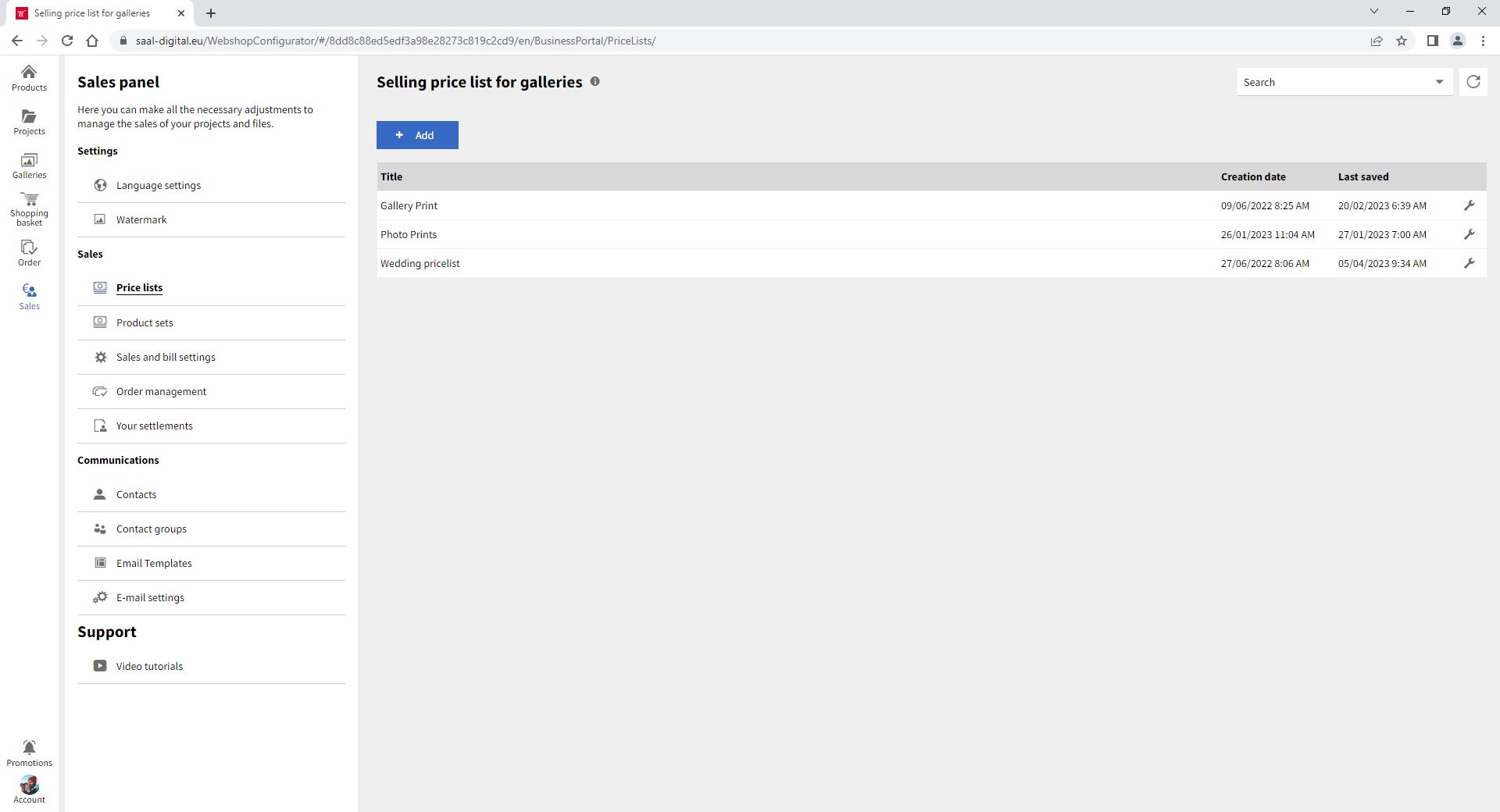
Om een prijslijst aan te maken, klik je op Toevoegen. Het menu Nieuwe verkoopprijslijst verschijnt.
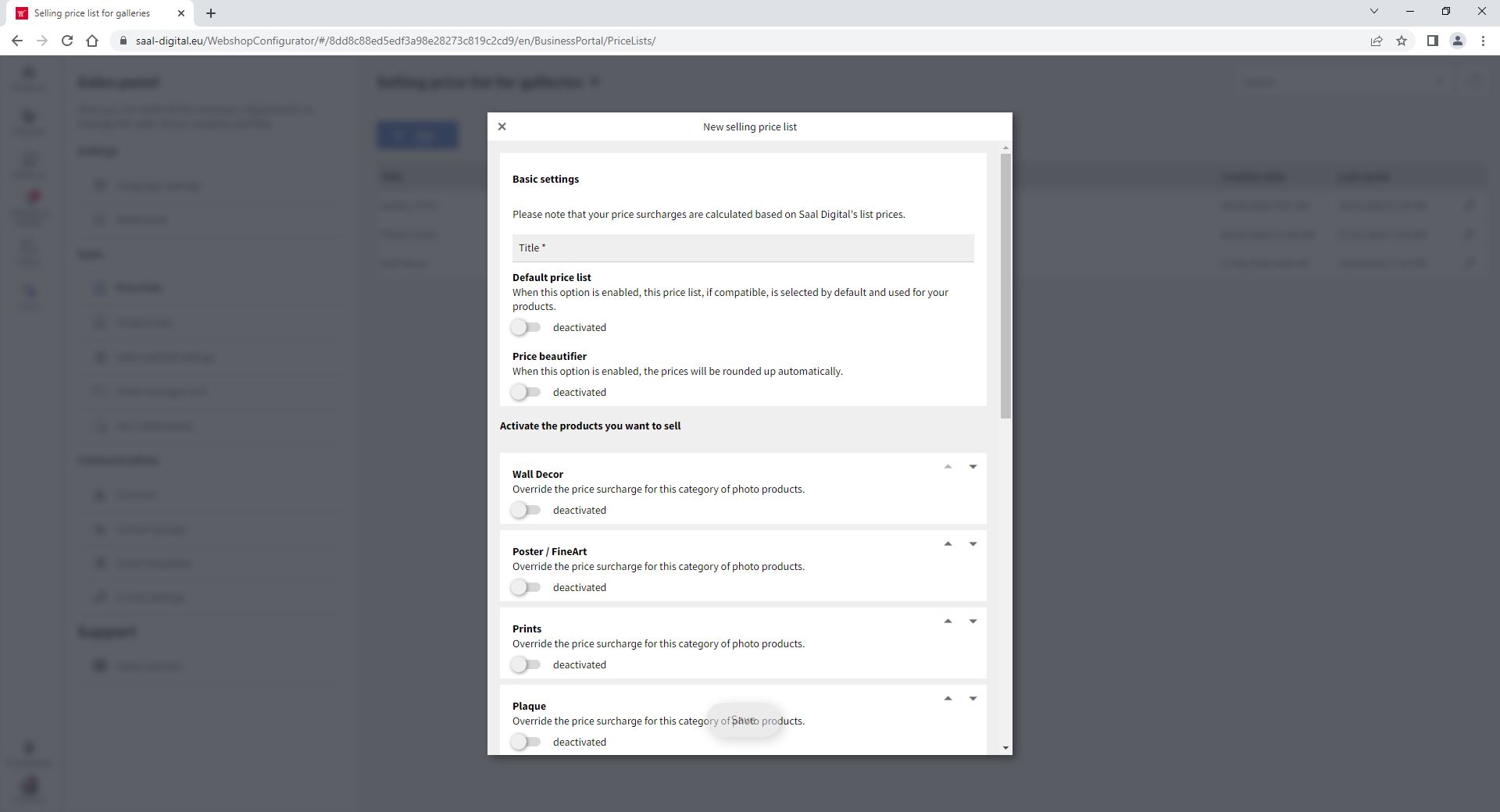
Het eerste wat je moet instellen is de Basisinstellingen. Hier geef je je prijslijst een titel. Deze naam is alleen voor jou zichtbaar en wordt niet gedeeld met je klanten. Je kunt de prijslijst instellen als standaard prijslijst. Op deze manier wordt deze automatisch geactiveerd wanneer je de verkoop van een van je galerijen toestaat. En als je wilt, kun je de Prijsaanpasser activeren om prijzen automatisch naar boven af te ronden.

Onder de Basisinstellingen vind je de verschillende beschikbare categorieën van foto producten. Je moet de categorieën activeren die je in je prijslijst wilt opnemen.
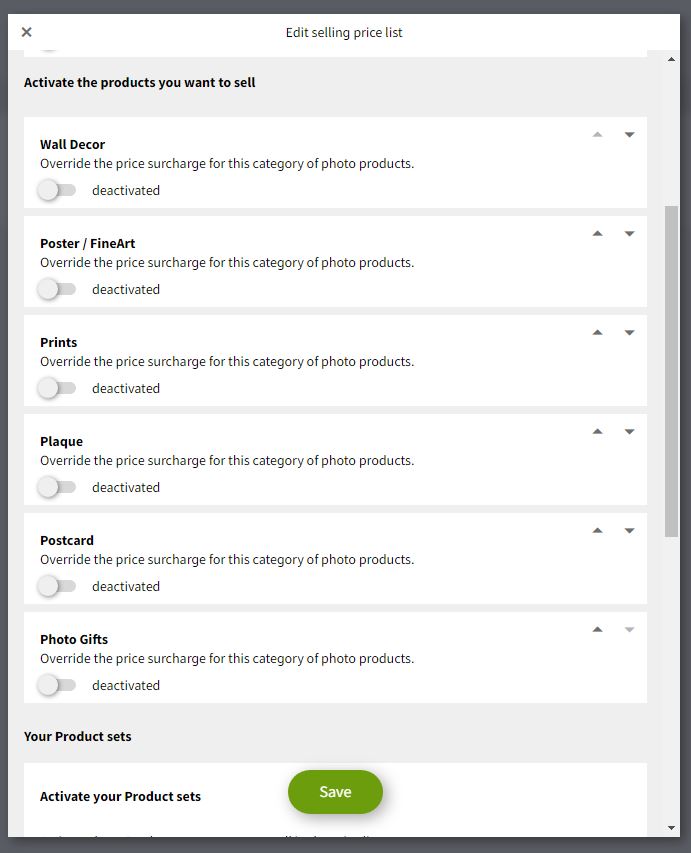
Zodra een productcategorie is geactiveerd, verschijnen er nieuwe opties. Je kunt de producten binnen elke categorie afzonderlijk activeren en deactiveren.

Je kunt ook de volgorde bepalen waarin de foto producten worden weergegeven, zodat het product dat jij kiest als eerste verschijnt. Klik hiervoor simpelweg op de pijltjes rechts van elk product en verplaats het omhoog of omlaag zoals je wilt.
Je kunt de volgorde wijzigen van zowel de categorieën van foto producten als de producten binnen de categorie.
Je kunt de toeslag voor elk product bepalen. Deze toeslag wordt toegevoegd aan de inkoopprijs van het product en komt overeen met de winst die je ontvangt voor elk verkocht product. Je kunt verschillende soorten toeslagen instellen.
Standaard is Prijs instellen voor elk product geselecteerd, waarmee je handmatig de verkoopprijs voor elk product kunt instellen. Als je klikt op Configureren, zie je een configuratiepaneel voor dat product.

Hier kun je alles configureren wat met het foto product te maken heeft en gedetailleerde informatie over de prijs bekijken, zoals:
Saal Digital catalogusprijs: Toont de lijstprijs van het specifieke product op Saal Digital.
Aankoopprijs: Geeft de inkoopprijs aan waarvoor het specifieke product voor jou wordt geproduceerd.
Verkoopprijs: De prijs die je instelt voor het specifieke product. Dit is de prijs die in de galerij wordt weergegeven met deze prijslijst.
Winst: Toont de winst die je verdient op basis van de ingestelde verkoopprijs en de inkoopprijs.
Je kunt elk artikel naar wens activeren of deactiveren. Standaard zijn alle artikelen binnen het foto product geselecteerd met een vooraf ingestelde verkoopprijs en winst. Je kunt eenvoudig de toeslag voor alle artikelen wijzigen naar een absoluut of percentage type in het eerste paneel.

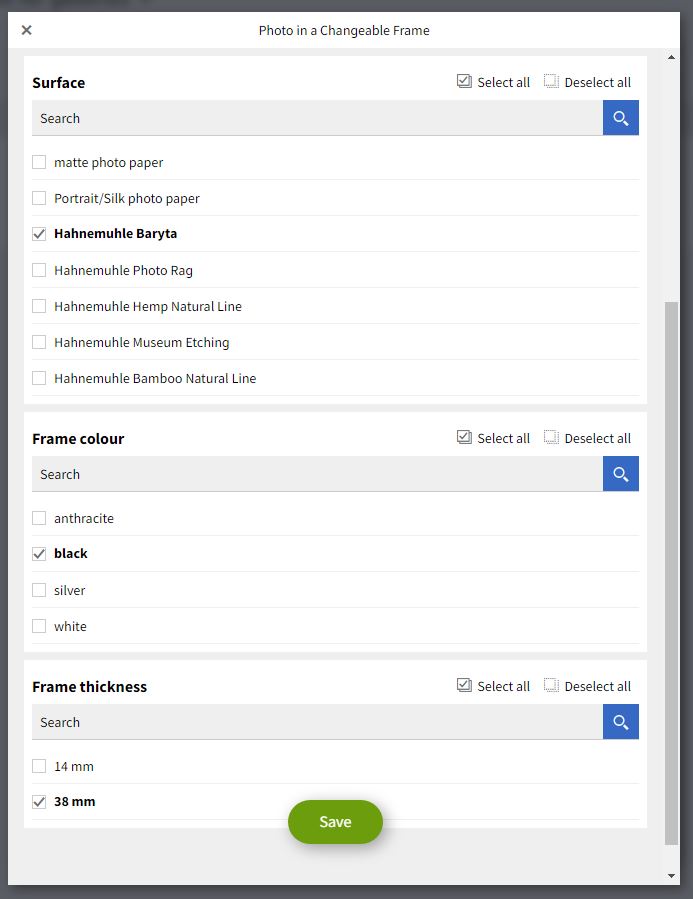
Je kunt een specifieke configuratie instellen die standaard wordt geselecteerd wanneer deze wordt gekozen voor aankoop in de Gallery.

Je kunt de filters en zoekfunctie gebruiken om snel alle artikelen te vinden met de door jou opgegeven kenmerken. Zo kun je eenvoudig alleen de artikelen activeren met de eigenschappen die jij wilt.

Je kunt ook de uiteindelijke prijs bepalen waarvoor elk artikel wordt verkocht door simpelweg de waarde in te voeren in de kolom Verkoopprijs. Zodra je je instellingen hebt gemaakt, klik je op Save.
Naast de optie Prijs instellen voor elk product kun je ook absoluut selecteren, waarbij je een vaste toeslag instelt, en met percentage waarbij je een procentuele toeslag instelt. Let op: als de toeslag hier binnen de prijslijst wordt toegevoegd, wordt de Saal Digital catalogusprijs van het product als uitgangspunt genomen. Wil je liever uitgaan van de Aankoopprijs, dan moet je de configurator openen en daar de prijs instellen.
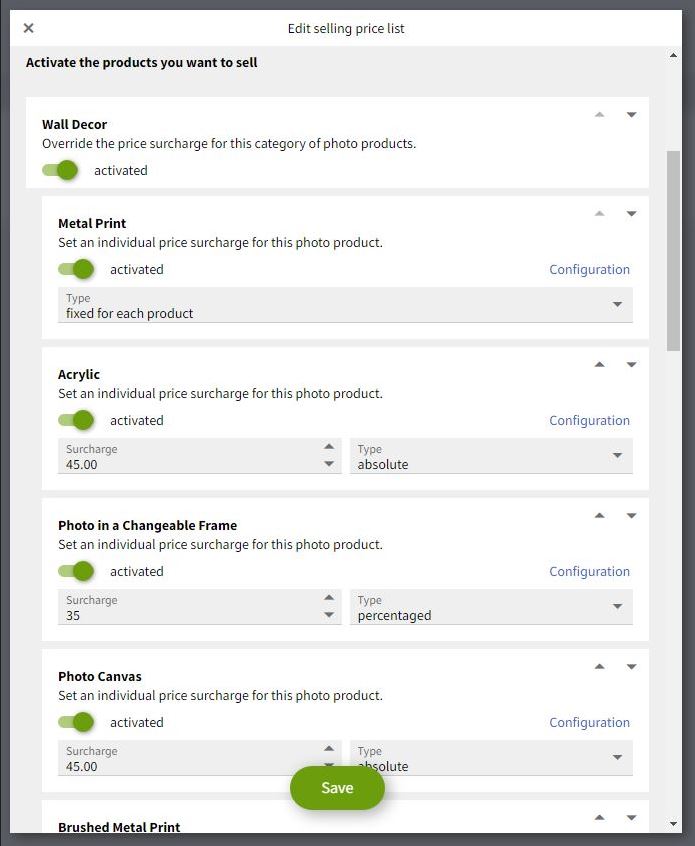
Wanneer deze opties zijn geselecteerd, kun je op Configureren klikken om de verschillende configuratieopties voor elk product te activeren of deactiveren. Afhankelijk van het product dat je configureert, vind je verschillende opties om het aan te passen. Als je klaar bent, moet je de configuratie opslaan.
Nadat je een prijslijst hebt aangemaakt, kun je deze op elk moment bewerken of verwijderen. Klik hiervoor simpelweg op het moersleutelpictogram dat je aan de rechterkant ziet.
Bewerk alles wat je wilt, en als je het wilt verwijderen, vind je rechtsboven een prullenbakpictogram.
Het is mogelijk om de prijslijst te delen met je klanten. Stel hiervoor een galerij in met de specifieke prijslijst die je wilt delen en schakel bestellen in bij de galerij-instellingen. Ga vervolgens naar de galerij via de gedeelde link (klantweergave), klik op het menu met de drie puntjes rechtsboven en selecteer Prijzen. Er verschijnt dan een pagina met alle prijzen die in de prijslijst van de galerij zijn ingesteld. Je kunt deze link direct delen met je klanten als je wilt. Let op: alle updates worden direct doorgevoerd, zodat verouderde prijslijsten nooit worden verspreid.
Let op: een Saal Digital Professional account heeft standaard een korting van 35 % op de vermelde prijzen. Hierdoor zijn de prijzen die in de kolom Aankoopprijs worden weergegeven al inclusief deze korting en dus lager dan de vermelde prijzen van Saal Digital. De Aankoopprijs is zichtbaar voor jou wanneer de optie Prijs instellen voor elk product is geselecteerd. Dit geeft jou als gebruiker van een Saal Digital Professional account de flexibiliteit om een Verkoopprijs per artikel in te stellen die lager is dan het vermelde bedrag van Saal Digital, al is het belangrijk te beseffen dat dit kan leiden tot lagere opbrengsten.
Let op: als de optie absoluut of met percentage is geselecteerd binnen een prijslijst, moet je de Configureren openen en daar de wijzigingen opslaan om rekening te houden met de inkoopprijs en dus je korting. We raden aan om de optie Prijs instellen voor elk product te selecteren voor volledige controle en overzicht over de uiteindelijke prijs van je product.
Gebruik een Prijs instellen voor elk product prijs wanneer je nauwkeurige controle wilt over de prijsstelling van individuele producten op basis van hun unieke kenmerken en waarde. Je kunt deze prijsstrategie kiezen als je een gelimiteerde oplage of exclusieve collectie foto’s hebt met bijzondere kwaliteiten die ze onderscheiden van de rest van je aanbod. De prijsstrategie vast per product stelt je in staat om bepaalde foto’s strategisch als premium te positioneren, terwijl je toch een consistente prijsstrategie voor de rest van je portfolio behoudt.
Kies voor een procentuele toeslag wanneer je flexibele prijzen wilt aanbieden op basis van de waarde of het formaat van je foto’s. Procentuele toeslagen stellen je in staat om de prijs van verschillende foto producten proportioneel aan te passen aan de variërende productiekosten, terwijl je toch een consistente winstmarge behoudt. Deze aanpak is ideaal als je een breed scala aan producten van verschillende kwaliteit en formaat aanbiedt, zodat klanten de optie kunnen kiezen die het beste bij hun budget en voorkeuren past.
Een absolute toeslag werkt goed wanneer je een vaste basiswinst voor je foto’s wilt instellen en daarmee extra kosten wilt dekken die niet afhankelijk zijn van formaat of waarde. Gebruik een absolute toeslag om ervoor te zorgen dat specifieke kosten voldoende worden gedekt zonder alleen te vertrouwen op producteigenschappen. Absolute toeslagen zijn vooral handig als je gestandaardiseerde producten hebt met uniforme productiekosten en een consistente winstmarge wilt behouden voor al je aanbiedingen.
Naast foto producten kun je ook je digitale bestanden verkopen of gratis beschikbaar stellen. Voor meer informatie, zie het artikel over bestanden downloaden.
Als je downloads te koop aanbiedt, zijn er servicekosten van toepassing. Voor meer informatie, zie het artikel: Servicekosten op downloads
Je kunt een specifieke prijslijst instellen voor een individuele foto. Dit is handig als je bijvoorbeeld een groepsfoto in een bepaald formaat voor een bepaalde prijs wilt verkopen. Open hiervoor de galerij en selecteer een foto. Alle informatie over de foto verschijnt in het menu aan de rechterkant. Klik op het tabblad Verkoop om alle verkoopinformatie te bekijken. Hier vind je het keuzemenu voor de prijslijst.

Standaard is Prijslijst van galerij gebruiken geselecteerd. Je hoeft alleen de prijslijst te selecteren die je voor die specifieke foto wilt activeren. Als je deze hebt geselecteerd, klik je op Wijzigingen opslaan.

Wanneer je de galerij opent, zie je dat de door jou geselecteerde foto de producten en prijzen aanbiedt uit de prijslijst die je voor die specifieke foto hebt ingesteld.
Hieronder vind je enkele algemene tips om je te helpen je foto’s effectief te prijzen:
Onthoud dat prijsstelling een dynamisch onderdeel is van je bedrijf en het belangrijk is om je prijsstrategie regelmatig te herzien en bij te werken op basis van veranderende marktomstandigheden, klantfeedback en bedrijfsdoelstellingen.
Voor een volledig overzicht van het platform, bekijk onze volledige Photo Portal Setup Walkthroughs tutorials.

Ontvang exclusieve kortingen en ontwerptips. Door uzelf in te schrijven, gaat u akkoord met ons privacybeleid. U kunt zich op elk moment weer afmelden voor de nieuwsbrief.





 Wijzig je land







