
Dans la zone professionnelle, vous pouvez télécharger des modèles InDesign pour différents produits photo de votre choix. Les modèles sont basés sur les dimensions exactes du produit photo et contiennent un certain nombre de directives, qui sont expliquées ci-dessous à l’aide d’un modèle pour un Livre photo.
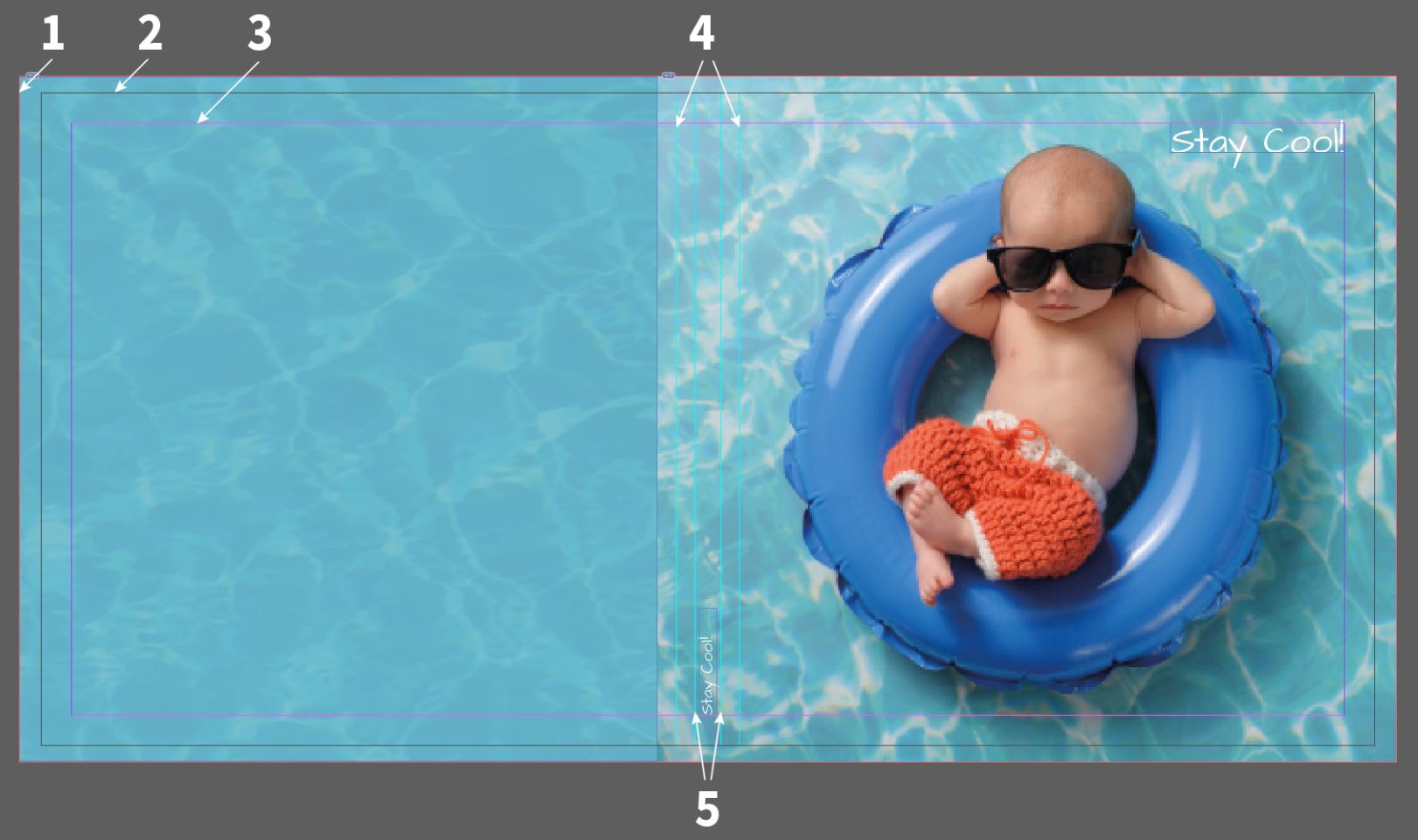
Veuillez noter qu’en raison des limitations matérielles, les couvertures spéciales ne permettent d’insérer que du texte et des images clipart, et non des fichiers d’images. Les seules exceptions sont le simili-cuir blanc et les couvertures imprimées en acrylique ou en métal brossé pour les livres photo Professional Line. Si vous choisissez une couverture spéciale telle que le Lin naturel, elle doit être conçue à l’aide de notre concepteur en ligne. Les téléchargements de fichiers PDF ne sont pas pris en charge pour les couvertures spéciales. Ceci afin de garantir une reproduction optimale sur le produit final.

Livre photo :
Si vous utilisez la fonction d’exportation PDF (recommandée pour InDesign et QuarkXPress), nous vous conseillons d’opter pour une impression de haute qualité lors de l’exportation ou d’utiliser notre préréglage Adobe PDF Saal Digital. En sortie, veuillez changer l’espace colorimétrique cible en espace colorimétrique RGB — sRGB IEC61966-2.1 (voir la capture d’écran ci-dessous). Si vous utilisez la fonction Double Pages (pour les Livres photo) avec un programme de mise en page tel que QuarkXPress ou InDesign, veuillez vous assurer que vous avez coché la case Tirages photos (QuarkXPress = Surfaces de montage). Il est important que nous recevions chaque double page comme une page dans le PDF.
Veuillez noter que la case Utiliser les paramètres d’interface du document est activée lorsque vous utilisez nos modèles (voir la capture d’écran ci-dessous).
Vous n’êtes pas obligé de combiner les PDF (double page de couverture et pages intérieures), mais vous pouvez également télécharger 2 PDF.
Veuillez toujours optimiser votre PDF avant de le télécharger afin de réduire la quantité de données et de convertir les masques, les transparences et les métadonnées qui pourraient poser des problèmes lors de l’importation.

Découpage (pour l’exportation PDF) : Dans le champ d’exportation PDF sous Marques et fonds perdus, veuillez utiliser la case à cocher Utiliser les paramètres d’interface du document, si vous avez préalablement défini le rognage dans le document.

Préréglages Adobe PDF : Afin d’éviter des problèmes avec la production de données imprimables, nous vous offrons également une exportation PDF nos options de travail Saal Digital pour le téléchargement gratuit. Vous pouvez les utiliser pour toutes les versions d’InDesign. Veuillez télécharger les options de travail ici et les installer sur votre ordinateur.
Pour charger les options de travail dans InDesign ou Photoshop, cliquez sur Fichier et sous Adobe PDF Presets, sélectionnez Define. Cliquez ensuite sur Load et sélectionnez les Saal Digital.joboptions à partir de l’emplacement sauvegardé sur votre ordinateur.
Vous pouvez maintenant sélectionner le profil Saal Digital sous Adobe PDF Presets et exporter votre PDF.


Stockez, partagez et vendez vos photos en toute simplicité. Au-delà du logiciel, nous sommes votre laboratoire partenaire tout-en-un pour la gestion de vos commandes. Avec l'automatisation du marketing, la gestion des commandes et l'analyse, c'est tout ce dont vous avez besoin pour réussir en ligne.

Ontvang exclusieve kortingen en ontwerptips. Door uzelf in te schrijven, gaat u akkoord met ons privacybeleid. U kunt zich op elk moment weer afmelden voor de nieuwsbrief.





 Changez de pays







