
Pour vendre des produits photo, vous devez d'abord créer des listes de prix dans lesquelles vous définissez tous les critères des produits à vendre, leurs caractéristiques et leurs prix. Une fois créées, ces listes de prix seront disponibles dans vos galeries lorsque l'option Autoriser la commande sera activée.
Vous pouvez visionner notre tutoriel vidéo sur les listes de prix pour une présentation rapide, étape par étape, ou continuer à lire pour un guide complet et approfondi.
Toutes les listes de prix créées sont affichées dans le menu Listes de prix du panneau de vente. Elles peuvent être modifiées à tout moment en cliquant sur le bouton Modifier. Vous pouvez créer autant de listes de prix que vous le souhaitez.
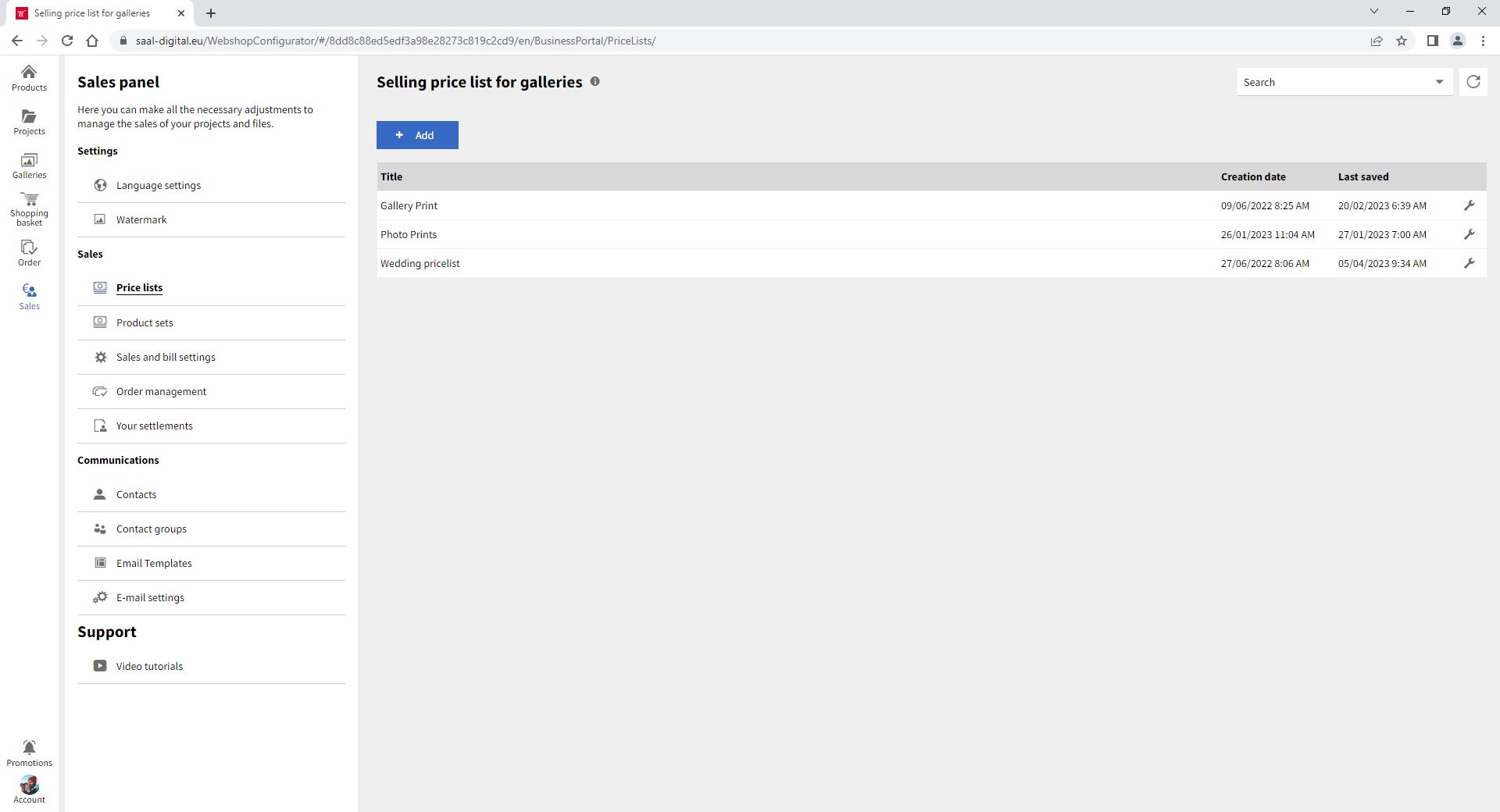
Pour créer une liste de prix, vous devez cliquer sur Ajouter. Le menu Nouvelle liste de prix de vente apparaît.
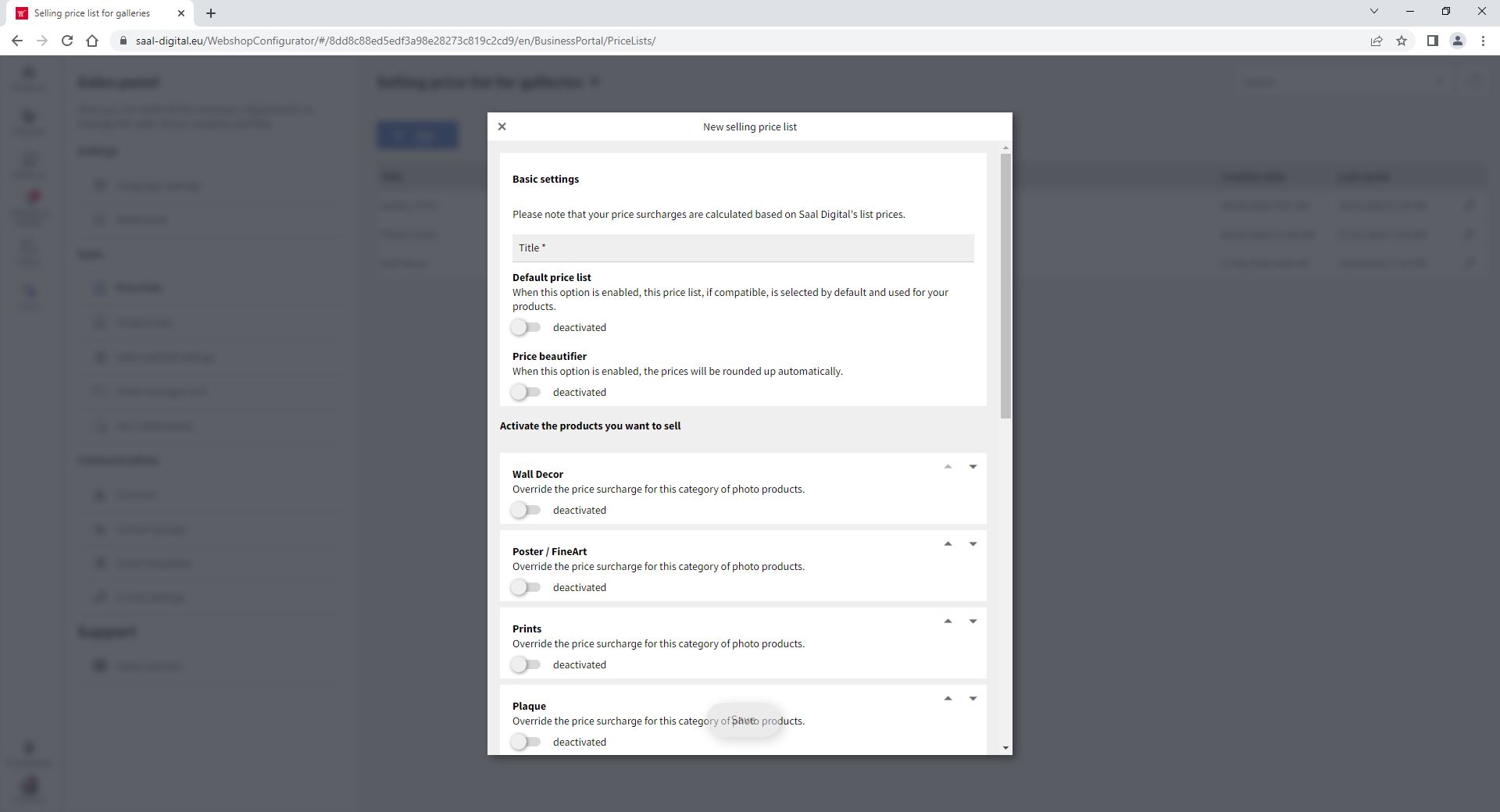
La première chose à faire est de configurer le champ Paramètres basiques. Ici, vous devez donner un titre à votre liste de prix. Ce nom ne sera visible que par vous et ne sera pas communiqué à vos clients. Vous pouvez définir la liste de prix comme liste de prix par défaut. Ainsi, elle sera activée par défaut lorsque vous autoriserez la commercialisation d'une de vos galeries. Et si vous le souhaitez, vous pouvez activer l'option Prix arrondis pour arrondir automatiquement les prix.

Sous l'icône Paramètres basiques vous trouverez les différentes catégories de produits photo disponibles. Vous devez activer celles que vous souhaitez intégrer à votre liste de prix.
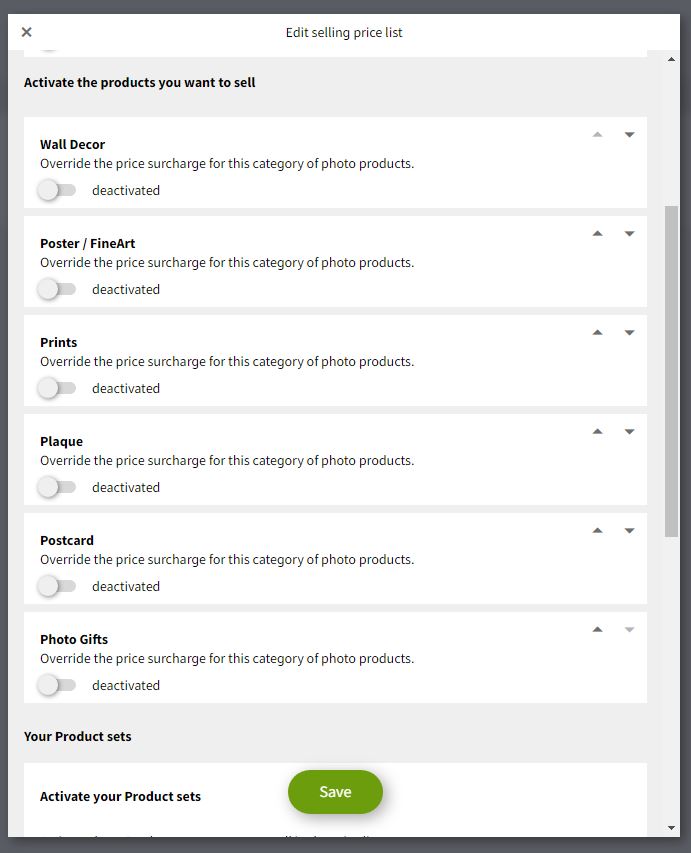
Dès qu'une catégorie de produits est activée, de nouvelles options apparaissent. Vous pouvez activer et désactiver les produits disponibles dans chaque catégorie individuellement.

Vous pouvez également trier l'ordre d'affichage des produits photo de manière à ce que le produit que vous avez choisi apparaisse en premier. Pour ce faire, il vous suffit de cliquer sur les flèches qui apparaissent à droite de chaque produit et de le déplacer vers le haut ou vers le bas comme vous le souhaitez.
Vous pouvez modifier l'ordre d'affichage de la catégorie de produits photo et des produits photo de la catégorie.
Vous pouvez déterminer le supplément pour chaque produit. Ce supplément est ajouté au prix d'achat du produit et correspond au bénéfice que vous recevez pour chaque produit vendu. Vous pouvez définir différents types de suppléments.
Par défaut, l'option Fixer le prix de chaque produit est sélectionné, ce qui vous permet de définir manuellement le prix de vente de chaque produit. Si vous cliquez sur Configurervous verrez apparaître un panneau de configuration pour ce produit.

Ici, vous pouvez configurer tout ce qui concerne le produit photo et voir des informations détaillées sur son prix comme suit :
Saal Digital Prix catalogue: Affiche le prix catalogue du produit spécifique sur Saal Digital.
Prix d'achat: Indique le prix d'achat auquel le produit spécifique est produit pour vous.
Prix de vente: Le prix que vous avez défini pour le produit spécifique. C'est le prix qui sera affiché dans la galerie avec cette liste de prix
Bénéfice: Indique le bénéfice que vous obtiendrez en fonction du prix de vente fixé et du prix d'achat.
Vous pouvez activer ou désactiver chaque article en fonction de vos besoins. Par défaut, tous les articles du produit photo sont sélectionnés avec un prix de vente et un bénéfice prédéfinis. Vous pouvez facilement modifier la majoration pour tous les articles en valeur absolue ou en pourcentage dans le premier panneau.

Vous pouvez configurer une configuration spécifique pour qu'elle soit sélectionnée par défaut lorsqu'elle est sélectionnée pour l'achat dans la galerie.

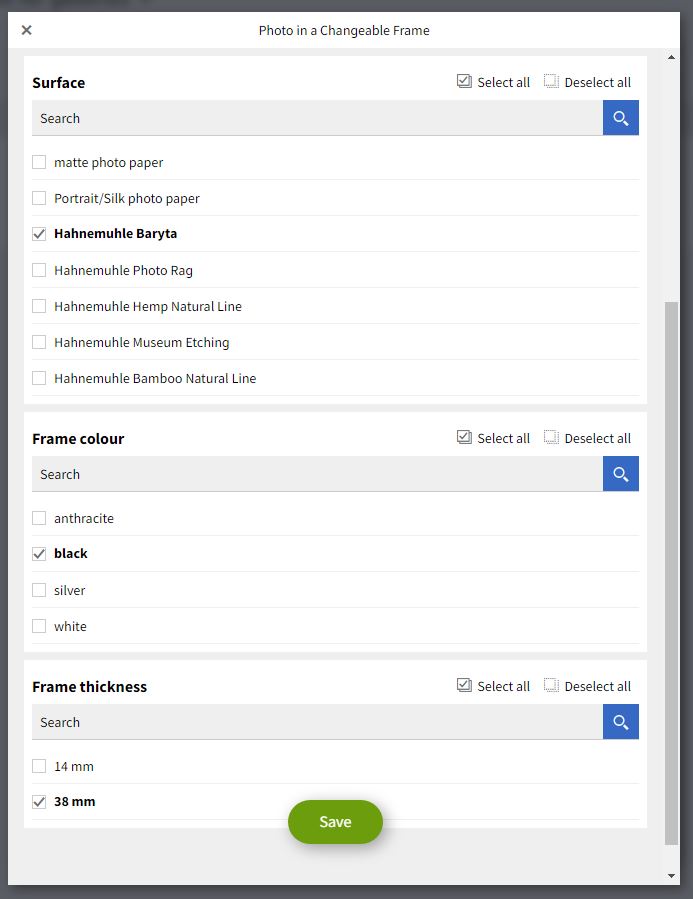
Vous pouvez utiliser les filtres et l'outil de recherche pour trouver rapidement tous les articles présentant les caractéristiques que vous avez spécifiées. Il est ainsi plus facile d'activer uniquement les articles présentant les caractéristiques souhaitées.

Vous pouvez également décider du prix final auquel chaque article sera vendu en entrant simplement la valeur dans la colonne Prix de vente dans la colonne Une fois que vous avez effectué vos réglages, cliquez sur Sauvegarder.
En plus de l'option Fixer le prix de chaque produit vous pouvez sélectionner absolu où vous pouvez fixer un supplément fixe et en pourcentage où vous pouvez définir un pourcentage de supplément. Notez que si la majoration est ajoutée ici dans la liste des prix, elle tiendra compte de la valeur du produit. Saal Digital Prix catalogue du produit. Si vous souhaitez prendre en compte le Prix d'achat vous devez ouvrir le configurateur et y définir le prix.
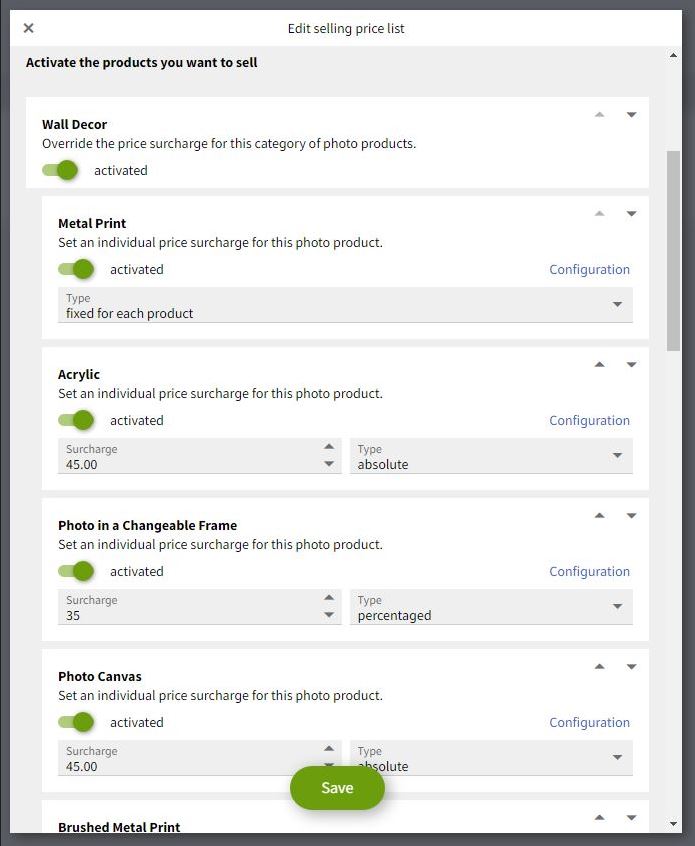
Lorsque ces options sont sélectionnées, vous pouvez cliquer sur Configurer pour activer ou désactiver les différentes options de configuration pour chaque produit. Selon le produit que vous configurez, vous trouverez différentes options pour le personnaliser. Une fois que vous avez terminé, vous devez enregistrer la configuration.
Après avoir créé une liste de prix, vous pouvez la modifier ou la supprimer à tout moment. Pour ce faire, il vous suffit de cliquer sur l'icône de la clé à molette qui se trouve sur le côté droit.
Modifiez ce que vous voulez, et si vous souhaitez le supprimer, vous trouverez une icône de corbeille en haut à droite.
Il est possible de partager la liste de prix avec vos clients. Pour ce faire, configurez une galerie avec la liste de prix spécifique que vous souhaitez partager et activez la commande dans les paramètres de la galerie. Ensuite, accédez à la galerie via le lien partagé (Vue client), cliquez sur le bouton de menu à trois points dans le coin supérieur droit, et sélectionnez Prix. Vous pouvez directement partager ce lien avec vos clients si vous le souhaitez. Vous pouvez directement partager ce lien avec vos clients si vous le souhaitez. Notez que toutes les mises à jour sont instantanément reflétées, assurant que des listes de prix obsolètes ne soient jamais diffusées.
Veuillez noter qu'un Compte professionnel Saal Digital bénéficie d'une réduction de 35 % sur les prix affichés. Par conséquent, les prix affichés dans la colonne Prix d'achat incluent déjà cette remise et sont donc inférieurs aux prix affichés par Saal Digital. Notez que le Prix d'achat vous sera visible lorsque l'option Fixer le prix de chaque produit est sélectionnée. Avec un Compte professionnel Saal Digital, vous avez ainsi la possibilité de fixer un montant de Prix de vente de chaque article en dessous du montant affiché par Saal Digital, bien qu'il soit important de reconnaître que cela peut entraîner une baisse des revenus.
Notez que si l'option absolu ou en pourcentage est sélectionnée dans une liste de prix, vous devrez ouvrir la fenêtre de la liste de prix et y sauvegarder les modifications afin de les appliquer à la liste de prix. Configurer et y enregistrer les modifications afin de prendre en compte le prix d'achat et donc votre remise. Nous vous recommandons de sélectionner l'option Fixer le prix de chaque produit pour avoir un contrôle total et une vue d'ensemble du prix final de votre produit.
Pensez à utiliser un Fixer le prix de chaque produit lorsque vous souhaitez contrôler précisément le prix des produits individuels en fonction de leurs caractéristiques et de leur valeur uniques. Vous pouvez choisir d'utiliser cette méthode de tarification si vous avez une édition limitée ou une collection exclusive de photos avec des qualités spéciales qui les distinguent du reste de vos offres. La méthode de tarification fixe par produit vous permet de positionner stratégiquement certaines photos à des prix supérieurs, tout en conservant une stratégie de tarification cohérente pour le reste de votre portefeuille.
Envisagez d'utiliser un supplément en pourcentage lorsque vous souhaitez proposer une tarification flexible en fonction de la valeur ou de la taille de vos photos. Les suppléments en pourcentage vous permettent d'ajuster proportionnellement le prix des différents produits photo afin de refléter les différents coûts de production tout en conservant une marge bénéficiaire cohérente. Cette approche est idéale si vous proposez une large gamme de produits de qualité et de taille différentes, donnant aux clients la liberté de choisir l'option qui convient le mieux à leur budget et à leurs préférences.
Une surcharge absolue fonctionne bien lorsque vous souhaitez fixer un bénéfice de base fixe pour vos photos et, avec lui, couvrir les coûts supplémentaires qui ne sont pas affectés par les variations de taille ou de valeur. Utilisez un supplément absolu pour vous assurer que des coûts spécifiques sont couverts de manière adéquate sans dépendre uniquement des attributs du produit. Les suppléments absolus sont particulièrement utiles si vous avez des produits standardisés avec des coûts de production uniformes et que vous souhaitez maintenir une marge bénéficiaire cohérente pour toutes vos annonces.
Outre les produits photo, vous pouvez vendre ou mettre gratuitement à disposition vos fichiers numériques. Pour plus d'informations, consultez l'article sur le téléchargement de fichiers.
Vous pouvez établir une liste de prix spécifique pour une image donnée. C'est utile si, par exemple, vous souhaitez vendre une photo de groupe dans un certain format et à un certain prix. Pour ce faire, ouvrez la galerie et sélectionnez une photo. Toutes les informations relatives à la photo apparaissent dans le menu de droite. Cliquez sur l'onglet Ventes pour afficher toutes les informations de vente. Vous y trouverez le menu déroulant de la liste de prix.

Par défaut, l'option Utiliser la liste de prix de la galerie est sélectionnée. Il vous suffit de sélectionner la liste de prix que vous souhaitez activer pour cette photo. Une fois la sélection effectuée, cliquez sur Enregistrer les modifications.

Lorsque vous ouvrez la galerie, vous voyez que la photo que vous avez sélectionnée propose les produits et les prix de la liste de prix spécifiée pour cette photo.
Voici quelques conseils généraux pour vous aider à fixer le prix de vos photos de manière efficace :
N'oubliez pas que la tarification est un aspect dynamique de votre activité et qu'il est important de revoir et d'actualiser régulièrement votre stratégie de tarification en fonction de l'évolution des conditions du marché, des commentaires des clients et des objectifs de l'entreprise.
Pour une présentation complète de la plateforme, regardez nos tutoriels complets sur la configuration du Photo Portal.

Ontvang exclusieve kortingen en ontwerptips. Door uzelf in te schrijven, gaat u akkoord met ons privacybeleid. U kunt zich op elk moment weer afmelden voor de nieuwsbrief.





 Changez de pays







