
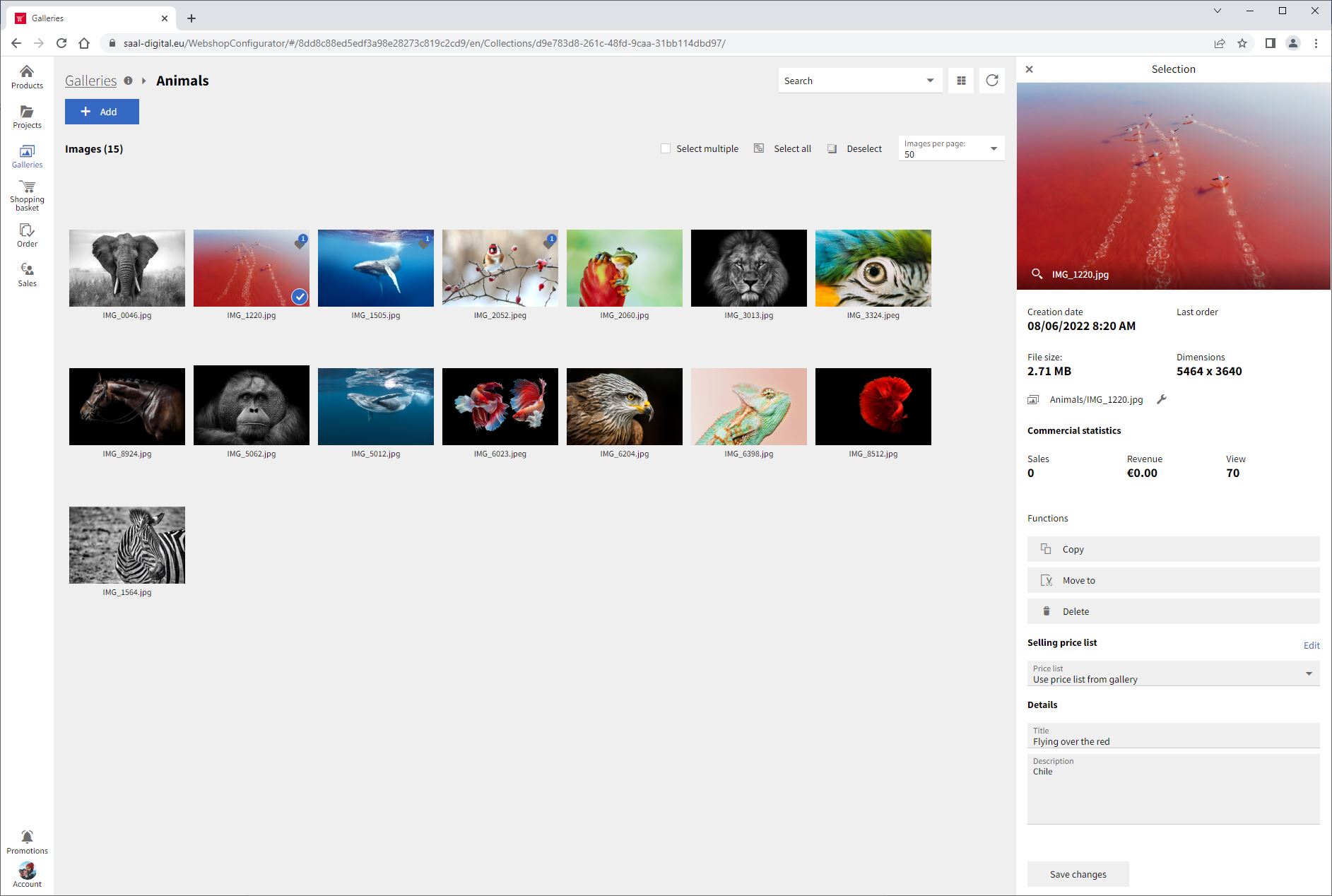
Wenn du möchtest, dass deine Fotos einfach durch das Scannen eines QR-Codes zugänglich sind, kannst du dafür die Funktion Beschriftung erstellen in deiner Galerie nutzen. Bevor du diese Option auswählst, kannst du den Bildern in der Galerie einen Titel und eine Beschreibung hinzufügen, damit diese Informationen auf den Karten neben dem QR-Code erscheinen. Wähle dazu ein Foto aus deiner Galerie aus. Im Menü auf der rechten Seite siehst du Informationen zum Foto und verschiedene Funktionen. Unter Details findest du den Bereich, in dem du deinem Bild einen Titel und eine Beschreibung hinzufügen kannst, wenn du möchtest. Sobald du diese Felder ausgefüllt hast, klicke auf Änderungen speichern. Wenn du deinem Bild keinen Titel gibst, wird der Standard-Dateiname verwendet.
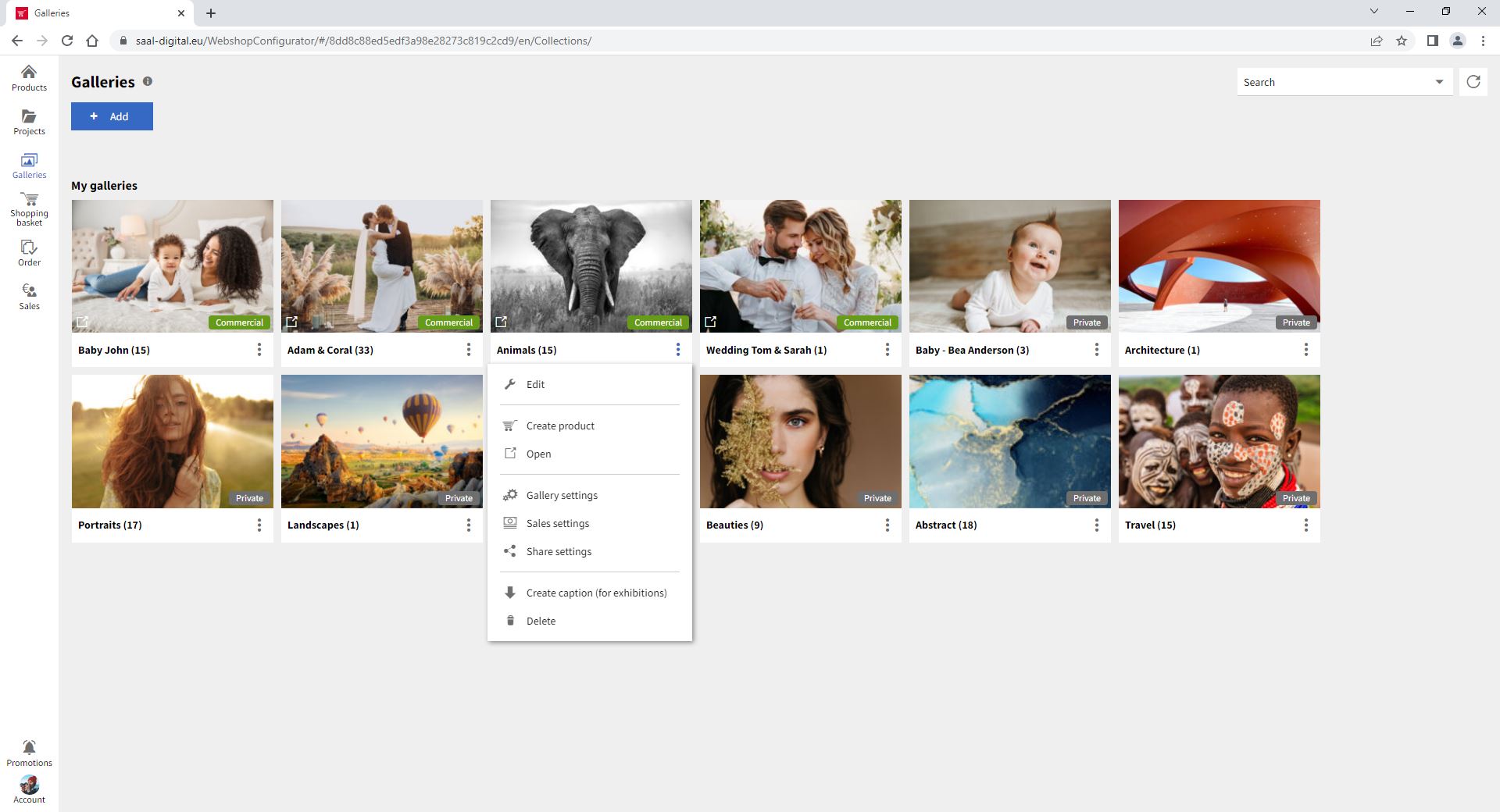
Die Funktion Beschriftungen erstellen findest du an zwei Stellen: In der Galerie, indem du auf die 3-Punkte-Schaltfläche der gewünschten Galerie klickst.
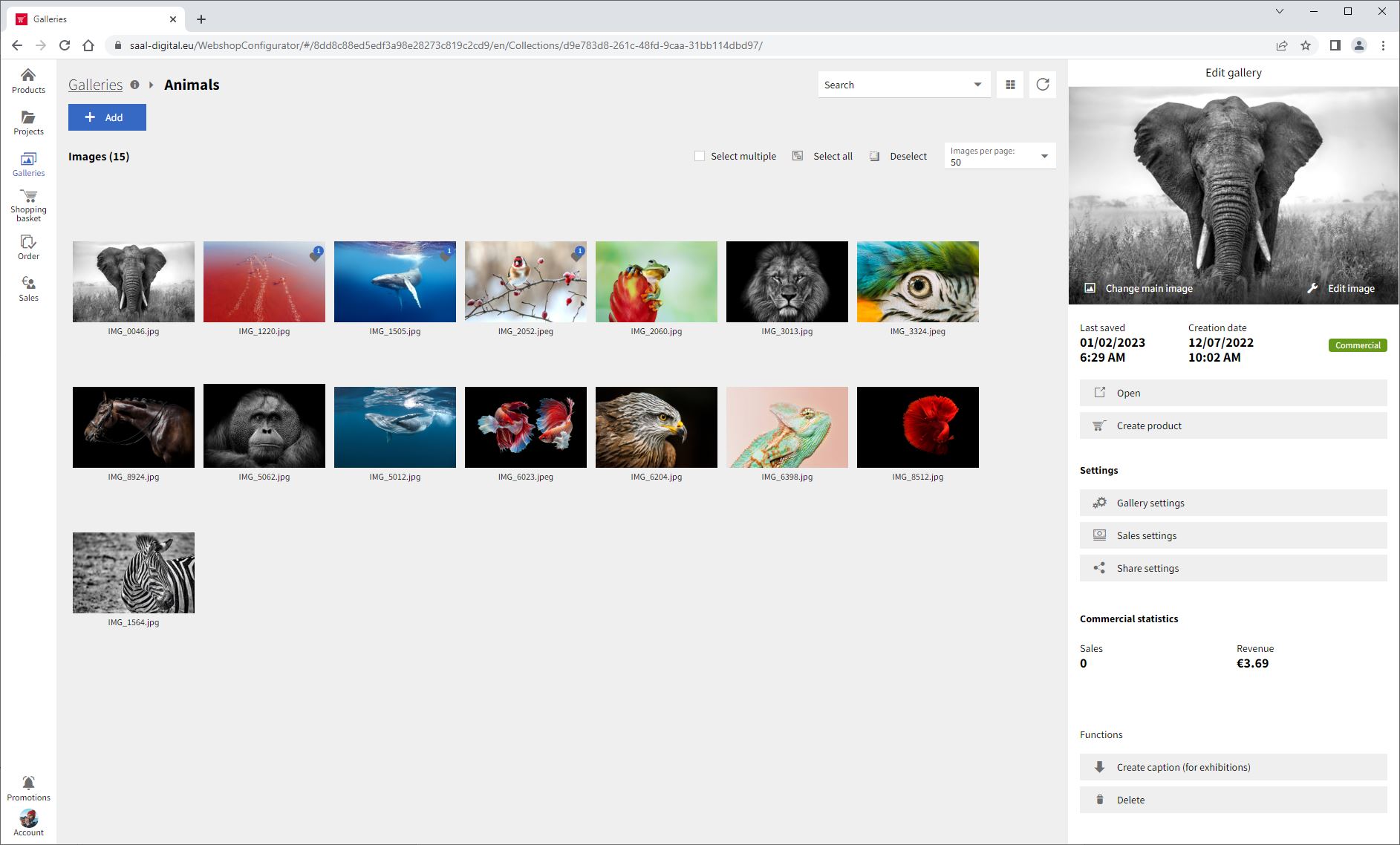
In der Galerie, ohne ausgewähltes Bild, findest du sie im Menü auf der rechten Seite unter Funktionen.
Wenn du auf die Schaltfläche Beschriftung erstellen (für Ausstellungen) klickst, siehst du verschiedene Optionen, um die Informationen und das Aussehen deiner Karte anzupassen, sowie eine Vorschau, wie sie aussehen wird. Neben dem zu scannenden QR-Code enthalten die Karten den Künstlernamen, der automatisch aus den Kontoeinstellungen übernommen wird, sowie den Titel des jeweiligen Bildes. Optional kannst du auch eine Beschreibung des Bildes hinzufügen.
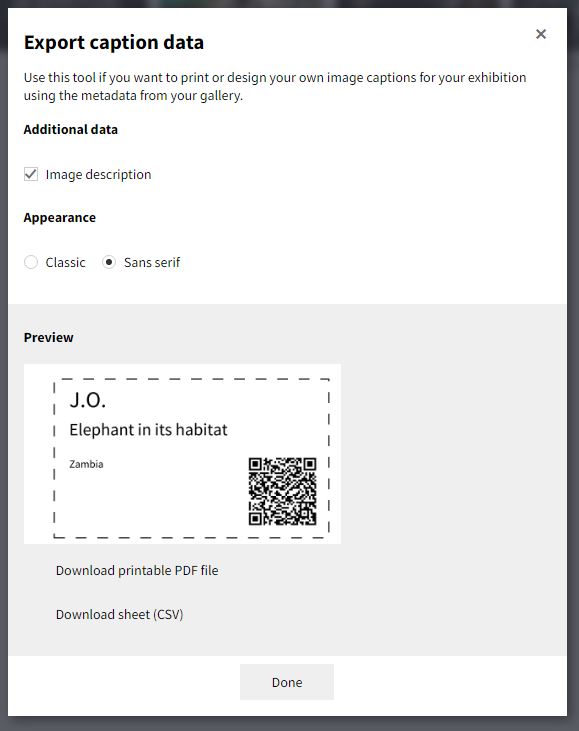
Um ein PDF aller Fotokarten in der Galerie mit dem jeweiligen QR-Code herunterzuladen, klicke einfach auf Druckversion der PDF-Datei herunterladen. Ein PDF aller Karten, das zu jedem Bild in der Galerie gehört, kann heruntergeladen, ausgedruckt und überall verwendet werden. Du kannst auch die CSV-Datei mit den entsprechenden Galerieinformationen herunterladen, indem du auf Datenblatt herunterladen (CSV) klickst. Mit der CSV-Datei kannst du deine eigene Beschriftung erstellen und gestalten.

Ontvang exclusieve kortingen en ontwerptips. Door uzelf in te schrijven, gaat u akkoord met ons privacybeleid. U kunt zich op elk moment weer afmelden voor de nieuwsbrief.





 Ändere dein Land







