
Saal Digital verzorgt het volledige verkoopproces helemaal gratis, zodat jij je volledig kunt richten op je bedrijf. Het is belangrijk om te weten dat onze betrokkenheid bij facturatie en productie niet verborgen kan worden. In dit menu vind je echter verschillende opties met betrekking tot het verkoop- en facturatieproces voor meer maatwerk en controle over je bedrijf en merk.

Als je wilt, kun je je logo toevoegen zodat het in de bovenhoek van de factuur verschijnt. Het geüploade logo wordt getoond op de factuur die naar de eindgebruiker wordt gestuurd nadat een bestelling is geplaatst.

Klik gewoon op de knop Afbeelding uploaden en upload je logo met de opgegeven parameters. Zodra je het hebt geüpload, is je afbeelding hier beschikbaar.
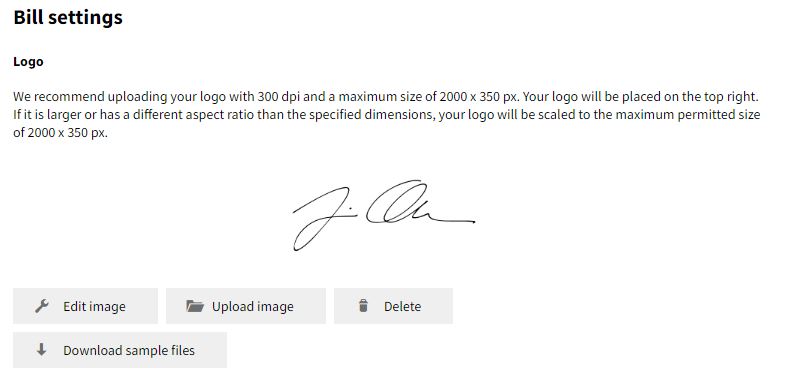
Je kunt het logo vervangen door op Afbeelding uploaden te klikken of verwijderen door op Verwijderen te klikken. Als je op Afbeelding bewerken klikt, kun je het gewenste uitsnedegebied instellen en indien nodig wat aanpassingen doen.
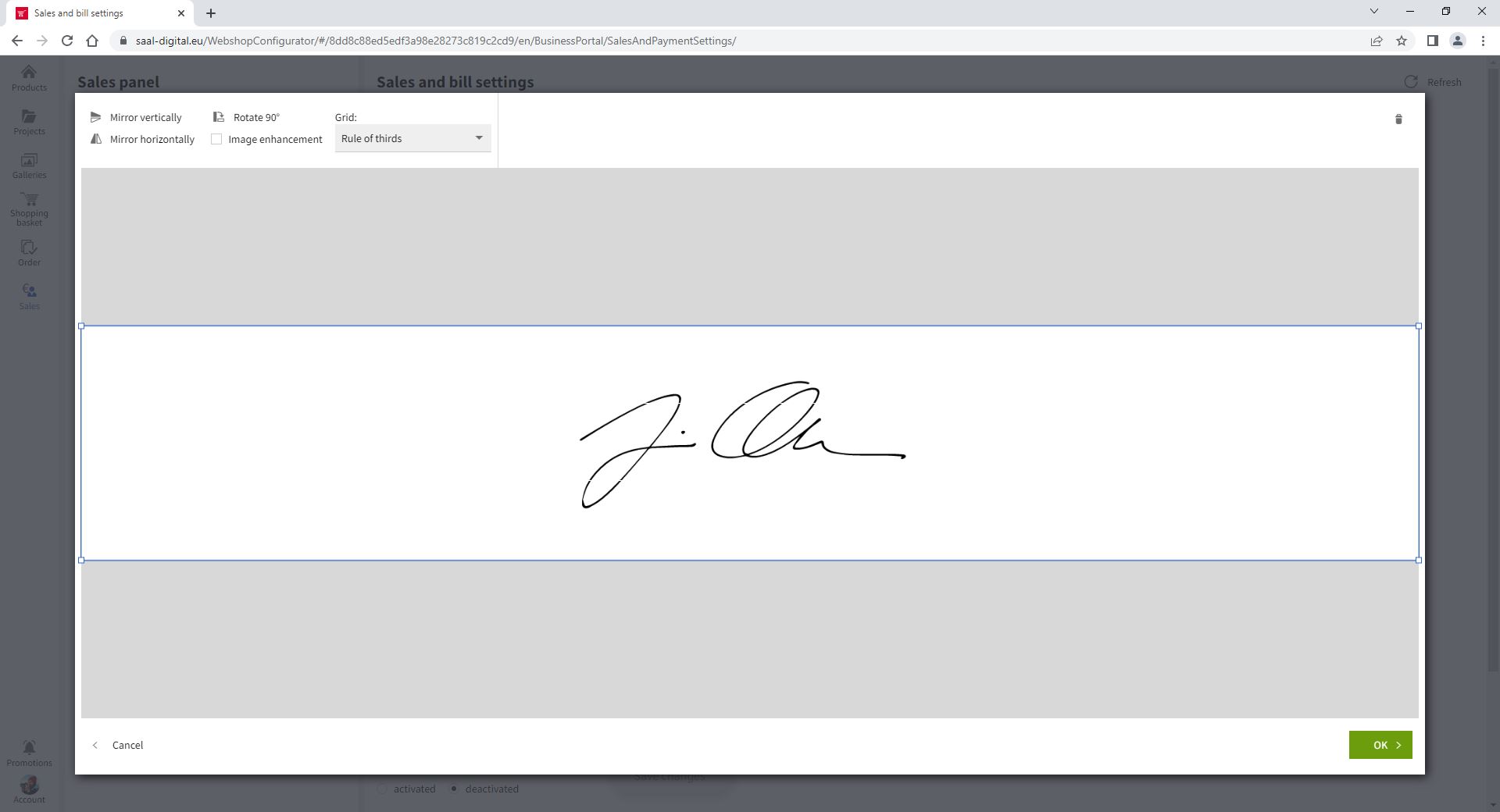
Nadat je het hebt geüpload en ingesteld, klik je op Wijzigingen opslaan. Het geüploade logo wordt dan op de factuur weergegeven, zoals in het onderstaande voorbeeld.

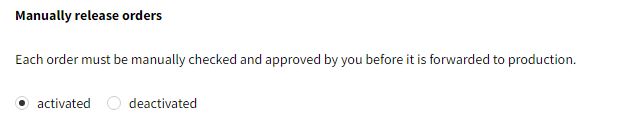
Als je volledige controle wilt over je bestellingen door elke bestelling handmatig goed te keuren voordat deze in productie gaat, kun je deze optie activeren.
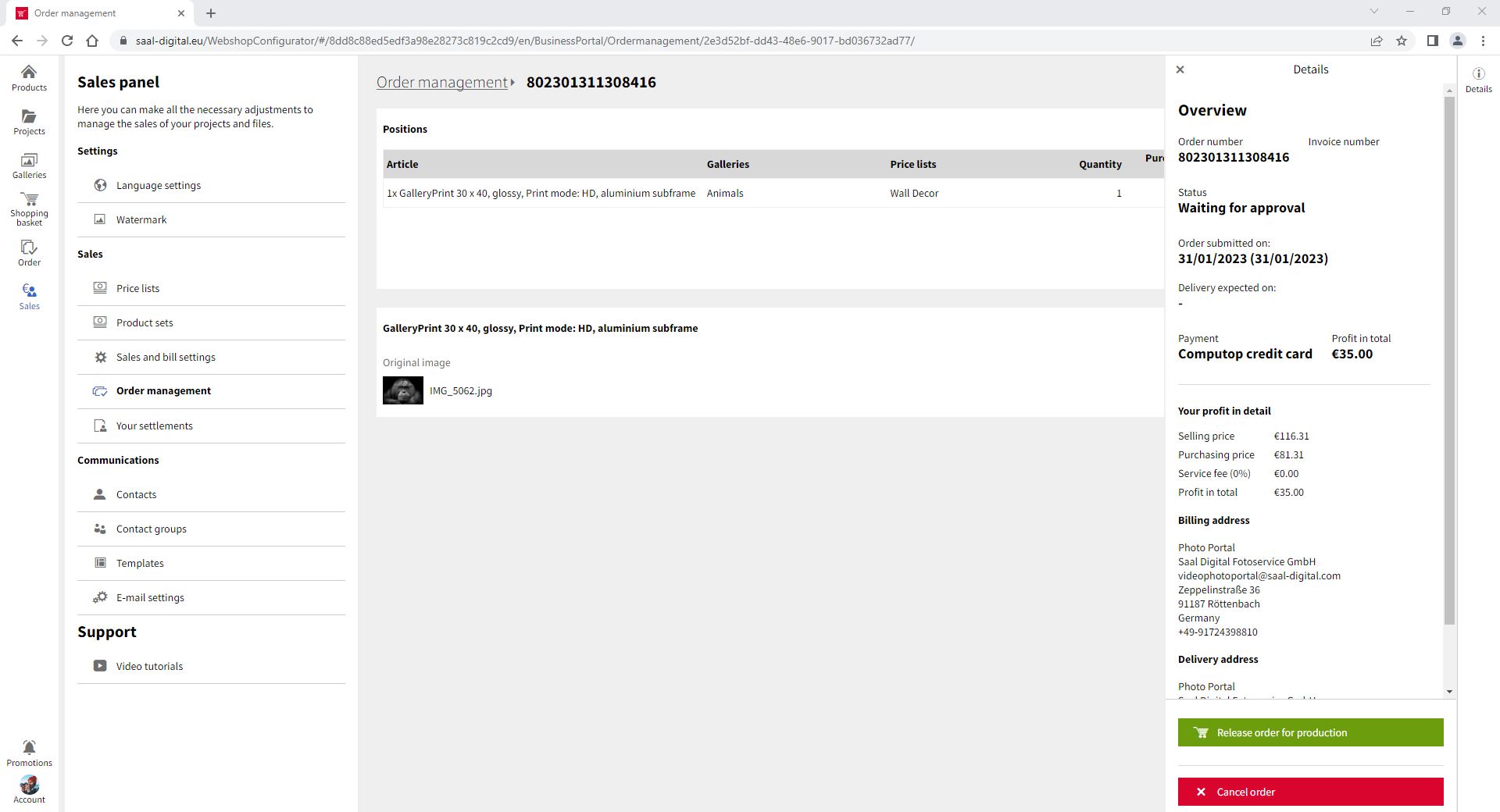
Alle bestellingen die door je klanten worden geplaatst, verschijnen in het Orderbeheer-paneel, waar ze wachten op jouw goedkeuring. Je ontvangt ook een e-mailmelding voor elke geplaatste bestelling.
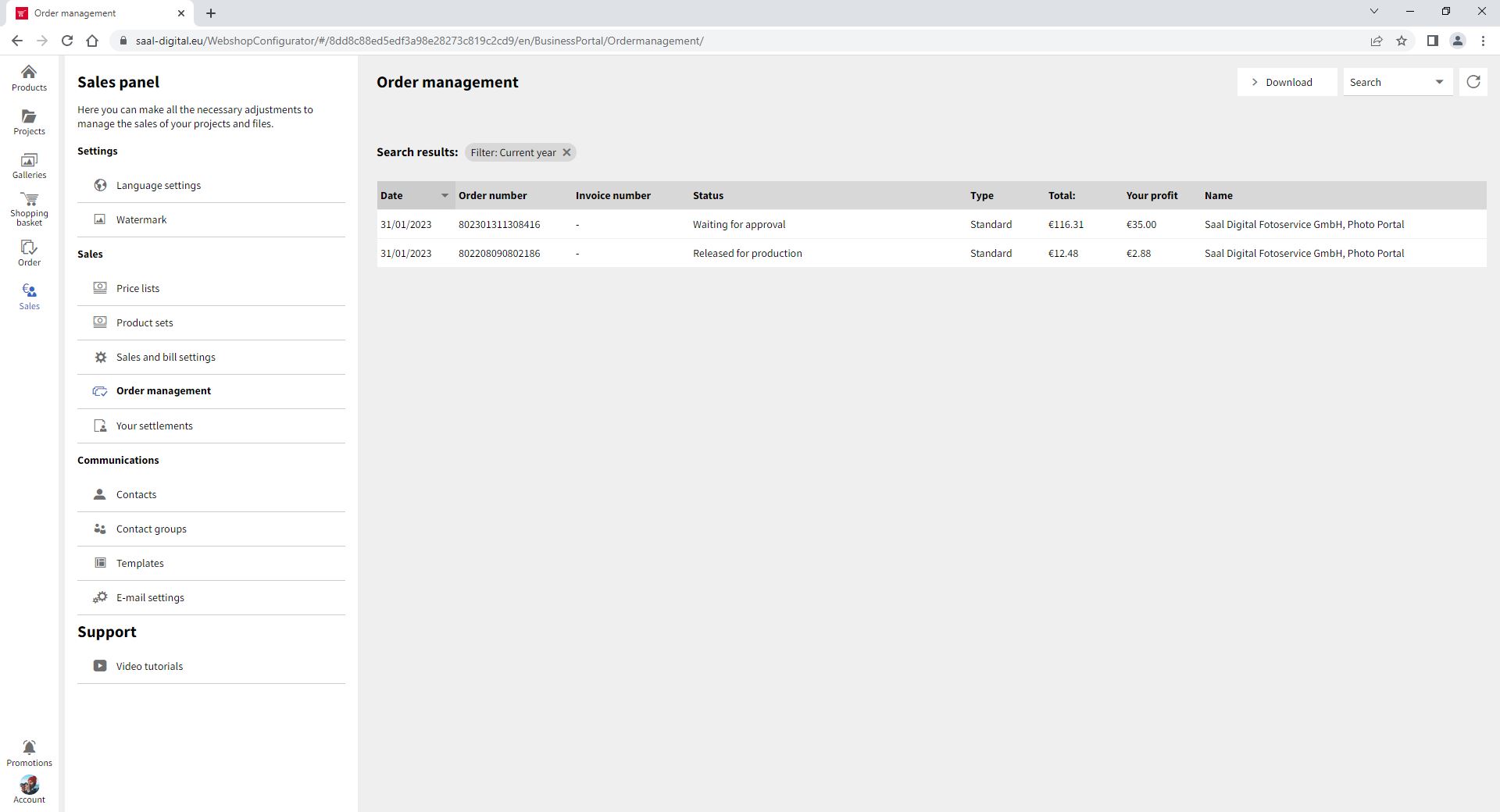
Het enige wat je hoeft te doen is Bestelling vrijgeven voor productie om deze af te ronden, of Bestelling annuleren indien nodig.
Als je wilt dat bestellingen naar een specifiek adres worden gestuurd in plaats van het adres dat je klant heeft gekozen, kun je deze optie activeren. Dit is erg handig als je een fysieke winkel hebt of bestellingen persoonlijk aan je klanten wilt overhandigen.

Na activering vul je gewoon het adres in en alle bestellingen uit je galerijen en projecten worden naar dit adres gestuurd.
Als je deze optie activeert, verschijnt er een vak waarin je een tijdsperiode in uren kunt selecteren om de overdracht van bestellingen naar productie uit te stellen. Deze optie moet worden geactiveerd in de bijbehorende verkoopinstellingen, of het nu voor een standaardgalerij of een foto-opdracht is.

Met deze optie kun je je eigen informatie over gegevensbescherming toevoegen naast de bestaande verklaring van gegevensbescherming. Je moet het beleid typen in het tekstvak. De tekst kan worden opgemaakt met de juiste knoppen om vet, cursief, onderstreept, genummerd, opsommingstekens of links toe te voegen. Om een link toe te voegen, selecteer je de gewenste tekst, klik je op de Link-knop en voer je de doel-URL in.


Ontvang exclusieve kortingen en ontwerptips. Door uzelf in te schrijven, gaat u akkoord met ons privacybeleid. U kunt zich op elk moment weer afmelden voor de nieuwsbrief.




 Wijzig je land









